
O que deve ser feito se a sensibilidade do mouse do computador industrial falhar?
autor: Linsa
2026-03-09

Se a sensibilidade do mouse do computador industrial for perdida, os seguintes aspectos podem ser considerados para resolução:
Verifique a conexão de hardware
Mouse sem fio: Verifique se o plugue USB está firmemente inserido na porta USB do computador. Você pode tentar reinserir ou mudar para outra interface USB. Verifique se o cabo do mouse está danificado, quebrado ou dobrado. Se houver algum dano, substitua o cabo do mouse.
Mouse sem fio: Certifique-se de que o receptor USB esteja inserido corretamente no computador e não esteja solto ou mal conectado; Verifique se a bateria do mouse está totalmente carregada e substitua-a por uma nova ou carregue-a; Se estiver usando um mouse Bluetooth, tente emparelhar novamente o dispositivo para garantir uma conexão normal.
Limpando o mouse
Limpeza externa: Use um pano limpo e macio ou um cotonete embebido em uma pequena quantidade de álcool isopropílico para limpar suavemente os sensores, rolos e áreas ao redor dos botões do mouse na parte inferior, removendo poeira, manchas de óleo e detritos, etc., para evitar que afetem a operação normal do mouse.
Limpeza interna: Para mouses usados por muito tempo, você pode remover cuidadosamente a caixa do mouse e usar ar comprimido ou uma escova macia para limpar a poeira e detritos internos, especialmente os microinterruptores sob os botões. Tenha cuidado para não danificar os componentes internos.
Ajustando as configurações do mouse
Configurações do sistema: No sistema Windows, pressione "Win + I" para entrar na página "Configurações", selecione "Dispositivos", selecione "Mouse", ajuste parâmetros como velocidade e aceleração do ponteiro, e você também pode tentar desabilitar "Aprimorar precisão do ponteiro" e outras funções auxiliares; No sistema Linux, você pode fazer ajustes de parâmetros semelhantes através da opção “Mouse e Touchpad” nas configurações do sistema.
Configurações do driver: Abra a interface de configurações do driver do mouse, verifique se existe uma opção de ajuste de sensibilidade e ajuste de acordo com suas reais necessidades.
Atualizando ou reinstalando o driver
Atualizar driver: Visite o site oficial do fabricante do mouse, com base no modelo do mouse e na versão do sistema operacional, baixe e instale o driver mais recente; Você também pode encontrar "Mouse e outros dispositivos apontadores" no gerenciador de dispositivos, clicar com o botão direito no dispositivo do mouse, selecionar "Atualizar driver" e seguir as instruções para operar.
Reinstalando o driver: No gerenciador de dispositivos, encontre e desinstale o driver de mouse atual e reinicie o computador para permitir que o sistema reinstale automaticamente o driver ou execute manualmente o arquivo de instalação do driver para instalação.
Verificando o sistema e software
Atualização do sistema: Certifique-se de que o sistema operacional tenha instalado os patches de atualização mais recentes; às vezes, problemas do sistema podem afetar a sensibilidade do mouse e as atualizações do sistema podem corrigir problemas de compatibilidade relacionados.
Verificando conflitos de software: Alguns softwares instalados recentemente podem entrar em conflito com o driver do mouse ou com as configurações do sistema, causando falha na sensibilidade do mouse. Você pode tentar desinstalar o software instalado recentemente para observar se o mouse volta ao normal.
Considerando falha de hardware
Testando outros mouses: Conecte o mouse com defeito a outro computador ou use um mouse normal conectado a um computador industrial para determinar se o problema está no próprio mouse ou no computador.
Substituição de microinterruptores: Se os microinterruptores dos botões do mouse estiverem envelhecidos ou danificados, você pode adquirir o mesmo modelo de microinterruptores para substituição ou entrar em contato com um técnico profissional para reparos.
Verifique a conexão de hardware
Mouse sem fio: Verifique se o plugue USB está firmemente inserido na porta USB do computador. Você pode tentar reinserir ou mudar para outra interface USB. Verifique se o cabo do mouse está danificado, quebrado ou dobrado. Se houver algum dano, substitua o cabo do mouse.
Mouse sem fio: Certifique-se de que o receptor USB esteja inserido corretamente no computador e não esteja solto ou mal conectado; Verifique se a bateria do mouse está totalmente carregada e substitua-a por uma nova ou carregue-a; Se estiver usando um mouse Bluetooth, tente emparelhar novamente o dispositivo para garantir uma conexão normal.
Limpando o mouse
Limpeza externa: Use um pano limpo e macio ou um cotonete embebido em uma pequena quantidade de álcool isopropílico para limpar suavemente os sensores, rolos e áreas ao redor dos botões do mouse na parte inferior, removendo poeira, manchas de óleo e detritos, etc., para evitar que afetem a operação normal do mouse.
Limpeza interna: Para mouses usados por muito tempo, você pode remover cuidadosamente a caixa do mouse e usar ar comprimido ou uma escova macia para limpar a poeira e detritos internos, especialmente os microinterruptores sob os botões. Tenha cuidado para não danificar os componentes internos.
Ajustando as configurações do mouse
Configurações do sistema: No sistema Windows, pressione "Win + I" para entrar na página "Configurações", selecione "Dispositivos", selecione "Mouse", ajuste parâmetros como velocidade e aceleração do ponteiro, e você também pode tentar desabilitar "Aprimorar precisão do ponteiro" e outras funções auxiliares; No sistema Linux, você pode fazer ajustes de parâmetros semelhantes através da opção “Mouse e Touchpad” nas configurações do sistema.
Configurações do driver: Abra a interface de configurações do driver do mouse, verifique se existe uma opção de ajuste de sensibilidade e ajuste de acordo com suas reais necessidades.
Atualizando ou reinstalando o driver
Atualizar driver: Visite o site oficial do fabricante do mouse, com base no modelo do mouse e na versão do sistema operacional, baixe e instale o driver mais recente; Você também pode encontrar "Mouse e outros dispositivos apontadores" no gerenciador de dispositivos, clicar com o botão direito no dispositivo do mouse, selecionar "Atualizar driver" e seguir as instruções para operar.
Reinstalando o driver: No gerenciador de dispositivos, encontre e desinstale o driver de mouse atual e reinicie o computador para permitir que o sistema reinstale automaticamente o driver ou execute manualmente o arquivo de instalação do driver para instalação.
Verificando o sistema e software
Atualização do sistema: Certifique-se de que o sistema operacional tenha instalado os patches de atualização mais recentes; às vezes, problemas do sistema podem afetar a sensibilidade do mouse e as atualizações do sistema podem corrigir problemas de compatibilidade relacionados.
Verificando conflitos de software: Alguns softwares instalados recentemente podem entrar em conflito com o driver do mouse ou com as configurações do sistema, causando falha na sensibilidade do mouse. Você pode tentar desinstalar o software instalado recentemente para observar se o mouse volta ao normal.
Considerando falha de hardware
Testando outros mouses: Conecte o mouse com defeito a outro computador ou use um mouse normal conectado a um computador industrial para determinar se o problema está no próprio mouse ou no computador.
Substituição de microinterruptores: Se os microinterruptores dos botões do mouse estiverem envelhecidos ou danificados, você pode adquirir o mesmo modelo de microinterruptores para substituição ou entrar em contato com um técnico profissional para reparos.
Teclados de aço inoxidável com e sem fio: soluções duplas para diversos cenários profissionais
teclado metálico industrial
Artigo Relacionado

Na produção industrial, em operações externas e em ambientes úmidos e empoeirados, os teclados tradicionais muitas vezes não resistem ao teste do ambiente e estão sujeitos a mau funcionamento. No entanto, os teclados de membrana industriais à prova d'água e à prova de poeira, com suas excelentes capacidades à prova d'água e à prova de poeira, tornaram-se os teclados preferidos para esses ambientes agressivos.
Vantagens do teclado de membrana industrial
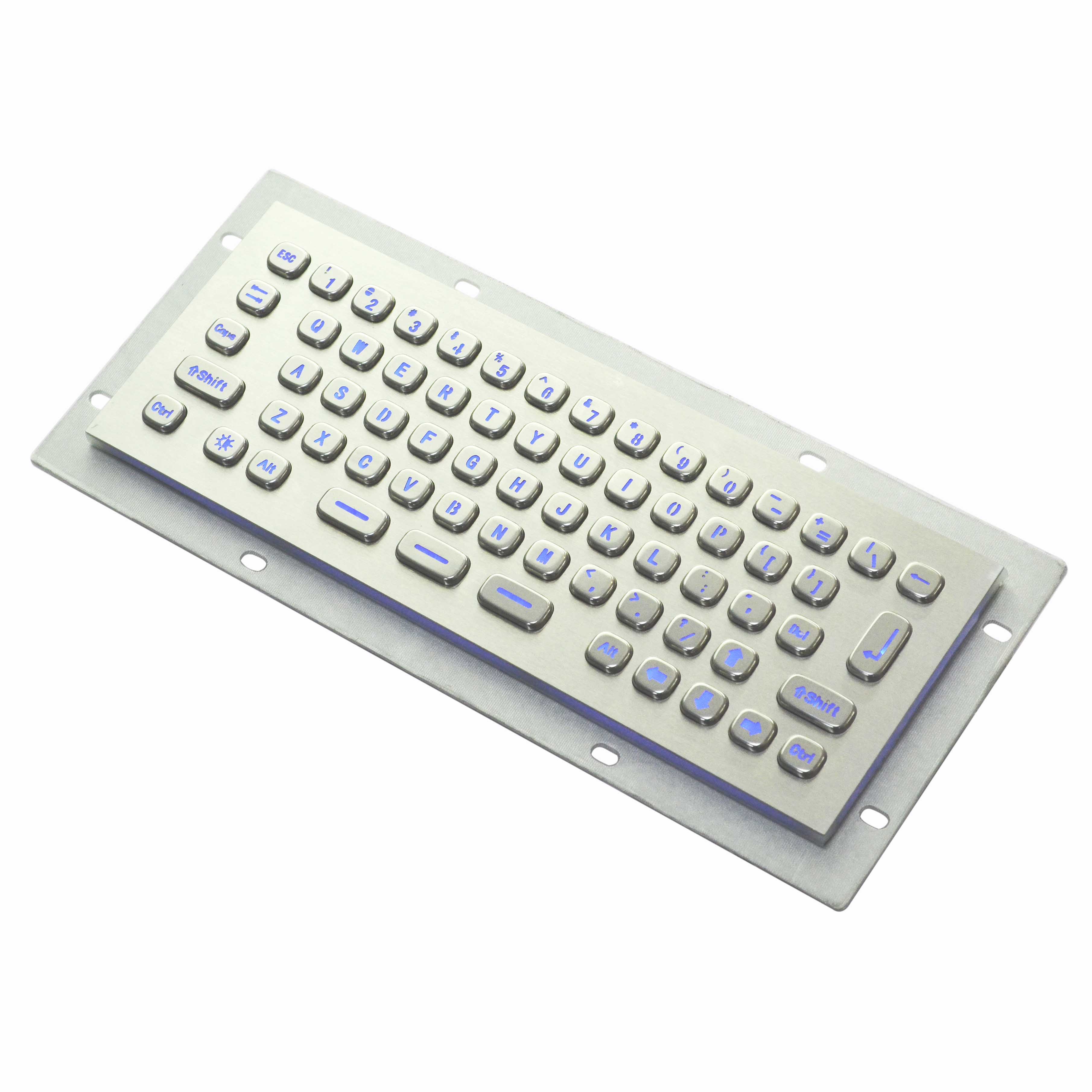
Teclados de metal com luz de fundo – ideais para operação de equipamentos durante todo o dia

