
¿Qué se debe hacer si falla la sensibilidad del mouse de computadora industrial?
autor: Linsa
2026-03-09

Si se pierde la sensibilidad del ratón de ordenador industrial, se pueden considerar los siguientes aspectos para su resolución:
Verifique la conexión del hardware
Ratón inalámbrico: compruebe si el conector USB está firmemente insertado en el puerto USB de la computadora. Puede intentar reinsertar o cambiar a otra interfaz USB. Compruebe si el cable del mouse está dañado, roto o doblado. Si hay algún daño, reemplace el cable del mouse.
Ratón inalámbrico: Asegúrese de que el receptor USB esté correctamente insertado en la computadora y no esté suelto o mal conectado; Verifique si la batería del mouse está completamente cargada y reemplácela por una nueva o cárguela; Si utiliza un mouse Bluetooth, intente volver a emparejar el dispositivo para garantizar una conexión normal.
Limpiar el ratón
Limpieza externa: use un paño suave y limpio o un hisopo de algodón humedecido en una pequeña cantidad de alcohol isopropílico para limpiar suavemente los sensores, los rodillos y las áreas circundantes de los botones del mouse en la parte inferior, eliminando el polvo, las manchas de aceite y la suciedad, etc., para evitar que afecten el funcionamiento normal del mouse.
Limpieza interna: Para ratones usados a largo plazo, puede quitar con cuidado la carcasa del mouse y usar aire comprimido o un cepillo suave para limpiar el polvo y los residuos internos, especialmente los microinterruptores debajo de los botones. Tenga cuidado de no dañar los componentes internos.
Ajustar la configuración del mouse
Configuración del sistema: en el sistema Windows, presione "Win + I" para ingresar a la página "Configuración", seleccione "Dispositivos", luego seleccione "Ratón", ajuste parámetros como la velocidad y aceleración del puntero, y también puede intentar deshabilitar "Mejorar la precisión del puntero" y otras funciones auxiliares; En el sistema Linux, puede realizar ajustes de parámetros similares a través de la opción "Ratón y panel táctil" en la configuración del sistema.
Configuración del controlador: abra la interfaz de configuración del controlador del mouse, verifique si hay una opción de ajuste de sensibilidad y ajústela de acuerdo con sus necesidades reales.
Actualizar o reinstalar el controlador
Actualizar controlador: visite el sitio web oficial del fabricante del mouse, según el modelo del mouse y la versión del sistema operativo, descargue e instale el controlador más reciente; También puede encontrar "Ratón y otros dispositivos de puntero" en el administrador de dispositivos, hacer clic con el botón derecho en el dispositivo del mouse, seleccionar "Actualizar controlador" y seguir las instrucciones para operar.
Reinstalación del controlador: en el administrador de dispositivos, busque y desinstale el controlador del mouse actual, luego reinicie la computadora para permitir que el sistema reinstale automáticamente el controlador o ejecute manualmente el archivo de instalación del controlador para la instalación.
Comprobación del sistema y el software.
Actualización del sistema: asegúrese de que el sistema operativo haya instalado los últimos parches de actualización; A veces, los problemas del sistema pueden afectar la sensibilidad del mouse y las actualizaciones del sistema pueden solucionar problemas de compatibilidad relacionados.
Comprobación de conflictos de software: algunos programas instalados recientemente pueden entrar en conflicto con el controlador del mouse o la configuración del sistema, lo que provoca que falle la sensibilidad del mouse. Puede intentar desinstalar el software instalado recientemente para observar si el mouse vuelve a la normalidad.
Considerando fallas de hardware
Prueba de otros ratones: conecte el mouse defectuoso a otra computadora o use un mouse normal conectado a una computadora industrial para determinar si el problema está en el mouse o en la computadora.
Reemplazo de microinterruptores: si los microinterruptores de los botones del mouse están envejecidos o dañados, puede comprar el mismo modelo de microinterruptores para reemplazarlos o comunicarse con un técnico profesional para su reparación.
Verifique la conexión del hardware
Ratón inalámbrico: compruebe si el conector USB está firmemente insertado en el puerto USB de la computadora. Puede intentar reinsertar o cambiar a otra interfaz USB. Compruebe si el cable del mouse está dañado, roto o doblado. Si hay algún daño, reemplace el cable del mouse.
Ratón inalámbrico: Asegúrese de que el receptor USB esté correctamente insertado en la computadora y no esté suelto o mal conectado; Verifique si la batería del mouse está completamente cargada y reemplácela por una nueva o cárguela; Si utiliza un mouse Bluetooth, intente volver a emparejar el dispositivo para garantizar una conexión normal.
Limpiar el ratón
Limpieza externa: use un paño suave y limpio o un hisopo de algodón humedecido en una pequeña cantidad de alcohol isopropílico para limpiar suavemente los sensores, los rodillos y las áreas circundantes de los botones del mouse en la parte inferior, eliminando el polvo, las manchas de aceite y la suciedad, etc., para evitar que afecten el funcionamiento normal del mouse.
Limpieza interna: Para ratones usados a largo plazo, puede quitar con cuidado la carcasa del mouse y usar aire comprimido o un cepillo suave para limpiar el polvo y los residuos internos, especialmente los microinterruptores debajo de los botones. Tenga cuidado de no dañar los componentes internos.
Ajustar la configuración del mouse
Configuración del sistema: en el sistema Windows, presione "Win + I" para ingresar a la página "Configuración", seleccione "Dispositivos", luego seleccione "Ratón", ajuste parámetros como la velocidad y aceleración del puntero, y también puede intentar deshabilitar "Mejorar la precisión del puntero" y otras funciones auxiliares; En el sistema Linux, puede realizar ajustes de parámetros similares a través de la opción "Ratón y panel táctil" en la configuración del sistema.
Configuración del controlador: abra la interfaz de configuración del controlador del mouse, verifique si hay una opción de ajuste de sensibilidad y ajústela de acuerdo con sus necesidades reales.
Actualizar o reinstalar el controlador
Actualizar controlador: visite el sitio web oficial del fabricante del mouse, según el modelo del mouse y la versión del sistema operativo, descargue e instale el controlador más reciente; También puede encontrar "Ratón y otros dispositivos de puntero" en el administrador de dispositivos, hacer clic con el botón derecho en el dispositivo del mouse, seleccionar "Actualizar controlador" y seguir las instrucciones para operar.
Reinstalación del controlador: en el administrador de dispositivos, busque y desinstale el controlador del mouse actual, luego reinicie la computadora para permitir que el sistema reinstale automáticamente el controlador o ejecute manualmente el archivo de instalación del controlador para la instalación.
Comprobación del sistema y el software.
Actualización del sistema: asegúrese de que el sistema operativo haya instalado los últimos parches de actualización; A veces, los problemas del sistema pueden afectar la sensibilidad del mouse y las actualizaciones del sistema pueden solucionar problemas de compatibilidad relacionados.
Comprobación de conflictos de software: algunos programas instalados recientemente pueden entrar en conflicto con el controlador del mouse o la configuración del sistema, lo que provoca que falle la sensibilidad del mouse. Puede intentar desinstalar el software instalado recientemente para observar si el mouse vuelve a la normalidad.
Considerando fallas de hardware
Prueba de otros ratones: conecte el mouse defectuoso a otra computadora o use un mouse normal conectado a una computadora industrial para determinar si el problema está en el mouse o en la computadora.
Reemplazo de microinterruptores: si los microinterruptores de los botones del mouse están envejecidos o dañados, puede comprar el mismo modelo de microinterruptores para reemplazarlos o comunicarse con un técnico profesional para su reparación.
Teclados de acero inoxidable inalámbricos y con cable: soluciones duales para diversos escenarios profesionales
teclado metálico industrial
Artículo relacionado

En la producción industrial, operaciones al aire libre y en ambientes húmedos y polvorientos, los teclados tradicionales a menudo no resisten la prueba del entorno y son propensos a fallar. Sin embargo, los teclados de membrana industriales resistentes al agua y al polvo, con sus excelentes capacidades a prueba de agua y polvo, se han convertido en los teclados preferidos para estos entornos hostiles.
Ventajas del teclado de membrana industrial
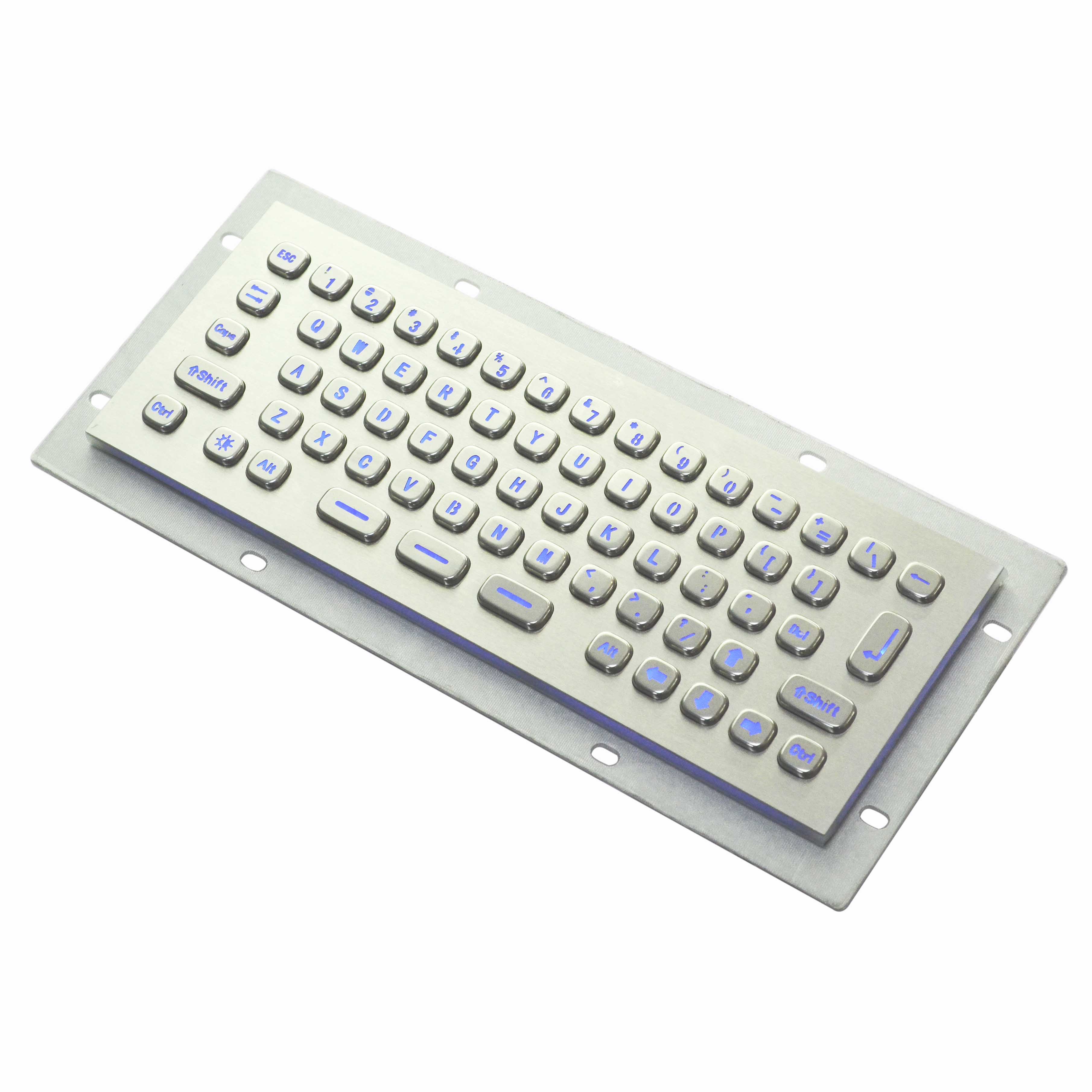
Teclados metálicos retroiluminados: ideales para el funcionamiento del equipo durante todo el día

