
Что делать, если сбилась чувствительность промышленной компьютерной мыши?
автор: Linsa
2026-03-09

Если чувствительность промышленной компьютерной мыши потеряна, для разрешения можно рассмотреть следующие аспекты:
Проверьте подключение оборудования
Беспроводная мышь: проверьте, надежно ли вставлен USB-штекер в USB-порт компьютера. Вы можете попробовать переустановить или переключиться на другой интерфейс USB. Проверьте, не поврежден ли кабель мыши, не сломан ли он и не погнут. При наличии повреждений замените кабель мыши.
Беспроводная мышь: убедитесь, что USB-приемник правильно вставлен в компьютер, не закреплен и не плохо подключен; Проверьте, полностью ли заряжен аккумулятор мыши, и замените его на новый или зарядите; Если вы используете мышь Bluetooth, попробуйте повторно выполнить сопряжение устройства, чтобы обеспечить нормальное соединение.
Чистка мыши
Внешняя очистка: используйте чистую мягкую ткань или ватный тампон, смоченный небольшим количеством изопропилового спирта, чтобы аккуратно протереть датчики, ролики и области вокруг кнопок мыши снизу, удалив пыль, масляные пятна, мусор и т. д., чтобы они не влияли на нормальную работу мыши.
Внутренняя очистка: при длительном использовании мышей можно осторожно снять корпус мыши и с помощью сжатого воздуха или мягкой щетки очистить внутреннюю пыль и мусор, особенно микропереключатели под кнопками. Будьте осторожны, чтобы не повредить внутренние компоненты.
Настройка параметров мыши
Системные настройки: В системе Windows нажмите «Win + I», чтобы войти на страницу «Настройки», выберите «Устройства», затем выберите «Мышь», настройте такие параметры, как скорость и ускорение указателя, а также вы можете попробовать отключить «Повышение точности указателя» и другие вспомогательные функции; В системе Linux вы можете выполнить аналогичную настройку параметров с помощью опции «Мышь и сенсорная панель» в настройках системы.
Настройки драйвера: откройте интерфейс настроек драйвера мыши, проверьте, есть ли опция регулировки чувствительности, и настройте ее в соответствии с вашими реальными потребностями.
Обновление или переустановка драйвера
Обновите драйвер: посетите официальный сайт производителя мыши в зависимости от модели мыши и версии операционной системы, загрузите и установите последнюю версию драйвера; Вы также можете найти «Мышь и другие указывающие устройства» в диспетчере устройств, щелкнуть правой кнопкой мыши мышь, выбрать «Обновить драйвер» и следовать инструкциям.
Переустановка драйвера. В диспетчере устройств найдите и удалите текущий драйвер мыши, затем перезагрузите компьютер, чтобы система автоматически переустановила драйвер, или вручную запустите установочный файл драйвера для установки.
Проверка системы и программного обеспечения
Обновление системы: убедитесь, что в операционной системе установлены последние исправления обновлений; иногда системные проблемы могут повлиять на чувствительность мыши, а обновления системы могут исправить соответствующие проблемы совместимости.
Проверка конфликтов программного обеспечения. Некоторые недавно установленные программы могут конфликтовать с драйвером мыши или системными настройками, что приводит к снижению чувствительности мыши. Вы можете попробовать удалить недавно установленное программное обеспечение и посмотреть, вернется ли мышь в нормальное состояние.
Учитывая аппаратный сбой
Тестирование других мышей. Подключите неисправную мышь к другому компьютеру или используйте обычную мышь, подключенную к промышленному компьютеру, чтобы определить, связана ли проблема с самой мышью или с компьютером.
Замена микропереключателей: Если микропереключатели кнопок мыши устарели или повреждены, вы можете приобрести микропереключатели той же модели для замены или обратиться к профессиональному специалисту по ремонту для ремонта.
Проверьте подключение оборудования
Беспроводная мышь: проверьте, надежно ли вставлен USB-штекер в USB-порт компьютера. Вы можете попробовать переустановить или переключиться на другой интерфейс USB. Проверьте, не поврежден ли кабель мыши, не сломан ли он и не погнут. При наличии повреждений замените кабель мыши.
Беспроводная мышь: убедитесь, что USB-приемник правильно вставлен в компьютер, не закреплен и не плохо подключен; Проверьте, полностью ли заряжен аккумулятор мыши, и замените его на новый или зарядите; Если вы используете мышь Bluetooth, попробуйте повторно выполнить сопряжение устройства, чтобы обеспечить нормальное соединение.
Чистка мыши
Внешняя очистка: используйте чистую мягкую ткань или ватный тампон, смоченный небольшим количеством изопропилового спирта, чтобы аккуратно протереть датчики, ролики и области вокруг кнопок мыши снизу, удалив пыль, масляные пятна, мусор и т. д., чтобы они не влияли на нормальную работу мыши.
Внутренняя очистка: при длительном использовании мышей можно осторожно снять корпус мыши и с помощью сжатого воздуха или мягкой щетки очистить внутреннюю пыль и мусор, особенно микропереключатели под кнопками. Будьте осторожны, чтобы не повредить внутренние компоненты.
Настройка параметров мыши
Системные настройки: В системе Windows нажмите «Win + I», чтобы войти на страницу «Настройки», выберите «Устройства», затем выберите «Мышь», настройте такие параметры, как скорость и ускорение указателя, а также вы можете попробовать отключить «Повышение точности указателя» и другие вспомогательные функции; В системе Linux вы можете выполнить аналогичную настройку параметров с помощью опции «Мышь и сенсорная панель» в настройках системы.
Настройки драйвера: откройте интерфейс настроек драйвера мыши, проверьте, есть ли опция регулировки чувствительности, и настройте ее в соответствии с вашими реальными потребностями.
Обновление или переустановка драйвера
Обновите драйвер: посетите официальный сайт производителя мыши в зависимости от модели мыши и версии операционной системы, загрузите и установите последнюю версию драйвера; Вы также можете найти «Мышь и другие указывающие устройства» в диспетчере устройств, щелкнуть правой кнопкой мыши мышь, выбрать «Обновить драйвер» и следовать инструкциям.
Переустановка драйвера. В диспетчере устройств найдите и удалите текущий драйвер мыши, затем перезагрузите компьютер, чтобы система автоматически переустановила драйвер, или вручную запустите установочный файл драйвера для установки.
Проверка системы и программного обеспечения
Обновление системы: убедитесь, что в операционной системе установлены последние исправления обновлений; иногда системные проблемы могут повлиять на чувствительность мыши, а обновления системы могут исправить соответствующие проблемы совместимости.
Проверка конфликтов программного обеспечения. Некоторые недавно установленные программы могут конфликтовать с драйвером мыши или системными настройками, что приводит к снижению чувствительности мыши. Вы можете попробовать удалить недавно установленное программное обеспечение и посмотреть, вернется ли мышь в нормальное состояние.
Учитывая аппаратный сбой
Тестирование других мышей. Подключите неисправную мышь к другому компьютеру или используйте обычную мышь, подключенную к промышленному компьютеру, чтобы определить, связана ли проблема с самой мышью или с компьютером.
Замена микропереключателей: Если микропереключатели кнопок мыши устарели или повреждены, вы можете приобрести микропереключатели той же модели для замены или обратиться к профессиональному специалисту по ремонту для ремонта.
Проводные и беспроводные клавиатуры из нержавеющей стали: двойное решение для разнообразных профессиональных сценариев
промышленная металлическая клавиатура
Связанная статья

В промышленном производстве, на открытом воздухе, а также во влажных и пыльных средах традиционные клавиатуры часто не выдерживают испытаний окружающей среды и склонны к сбоям. Однако водонепроницаемые и пыленепроницаемые промышленные мембранные клавиатуры с их выдающимися водонепроницаемыми и пыленепроницаемыми свойствами стали предпочтительными клавиатурами для таких суровых условий.
Преимущества промышленной мембранной клавиатуры
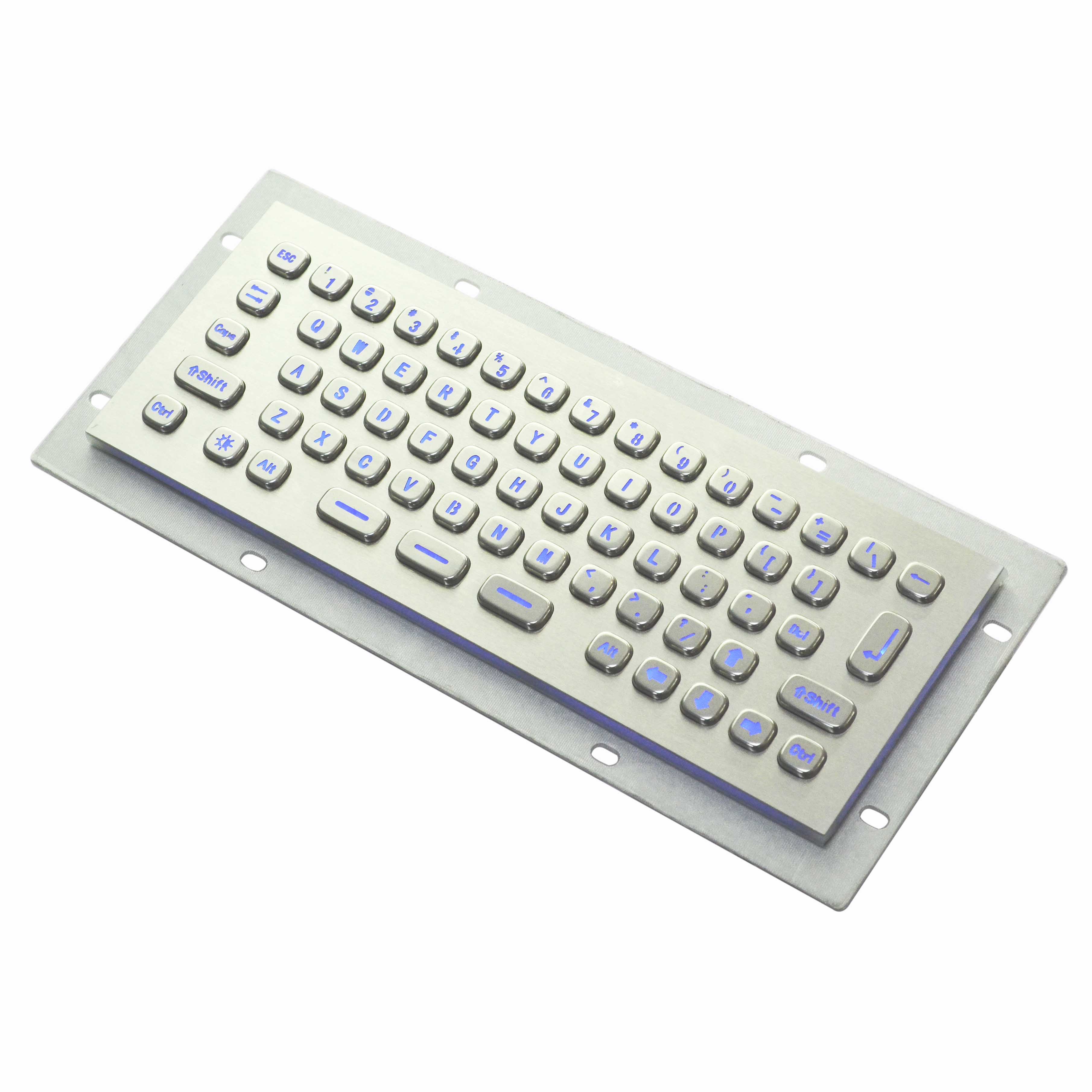
Металлические клавиатуры с подсветкой — идеально подходят для круглосуточной работы оборудования

